메르의 블로그를 기반으로 포트폴리오 구성과 투자 근거를 분석·설명하는 대시보드입니다.
투자 권유가 아닌 "왜 이렇게 투자했는지" 를 보여주는 것이 목적입니다.
오픈 베타 안내
현재 오픈 베타로 무료 운영 중입니다.
- 모든 기본 기능은 무료로 이용 가능합니다.
- 아래 기능은 향후 구독 서비스 출시 후 이용 가능합니다:
- 과거 포트폴리오 스냅샷 무제한 이동
- 모든 투자 테마 카드 열람
- 과거 팟캐스트 에피소드 전체 재생
- 피드백은 언제든 환영합니다.
페이지 하단의 의견 보내기를 이용해 보내주세요.
목차
1. 시작하기
1-1. 랜딩 페이지
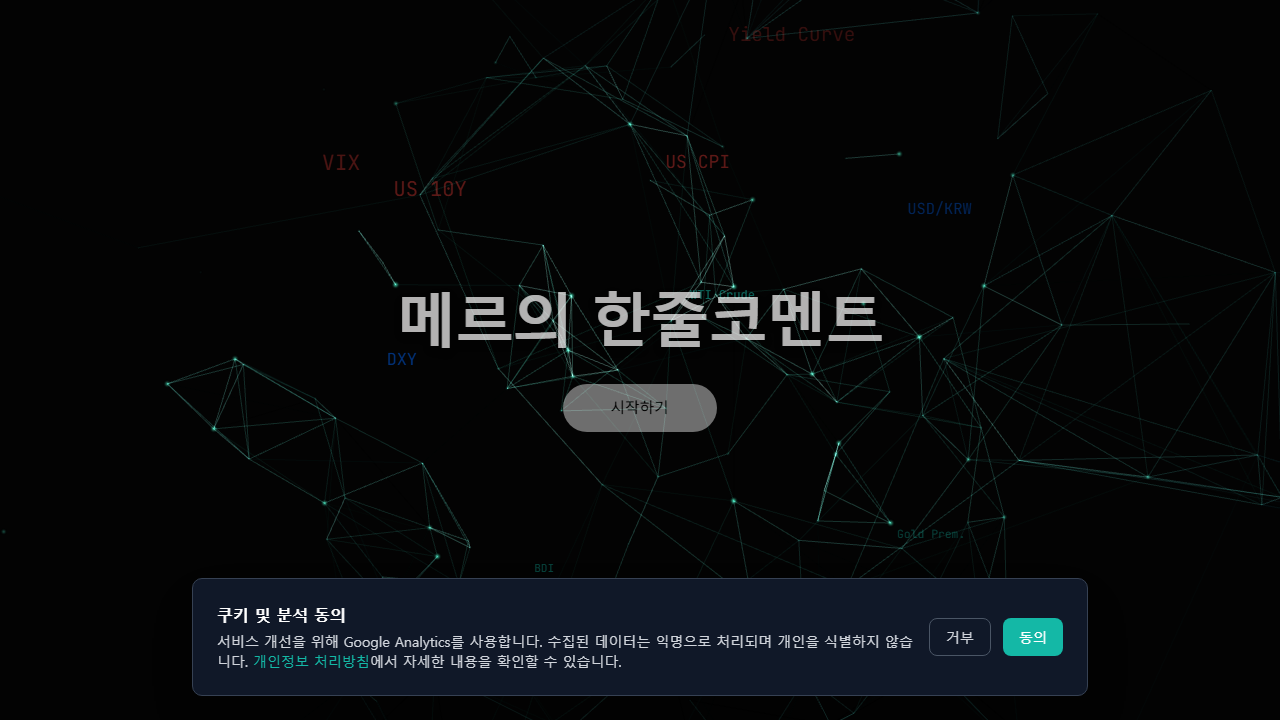
사이트에 처음 접속하면 랜딩 페이지가 나타납니다. 이 서비스가 무엇인지 — 메르의 글을 듣고(원문 듣기), 묻고(메르 AI), 한눈에 보는(포트폴리오) 공간임을 한눈에 보여줍니다. (매매·투자 추천이 아니라, 메르의 관점을 따라가는 곳입니다.)
- [시작하기] 버튼 클릭으로 대시보드에 진입합니다.
- 마우스 스크롤, Enter 키, 모바일 스와이프로도 진입할 수 있습니다.
- 한 번 진입하면 같은 세션에서는 다시 나타나지 않습니다.
1-2. 가입 및 로그인
대시보드 상단 우측의 [로그인] 버튼을 눌러 소셜 로그인할 수 있습니다.
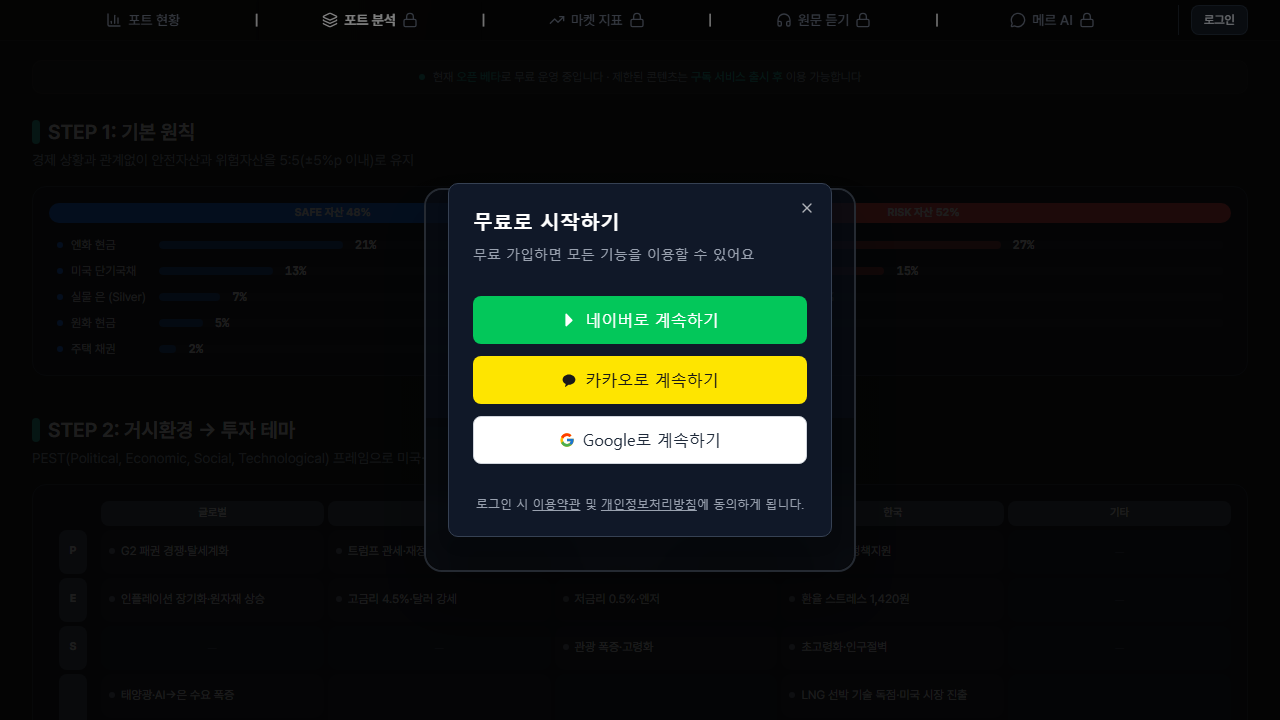
| 로그인 수단 | 설명 |
|---|---|
| 네이버 | 네이버 계정으로 간편 로그인 |
| 카카오 | 카카오 계정으로 간편 로그인 |
| Google 계정으로 간편 로그인 |
이메일만 확인하며, 비밀번호를 따로 설정할 필요가 없습니다.
접근 권한:
| 구분 | 이용 가능 범위 |
|---|---|
| 비로그인 | 모든 탭 화면 미리보기 가능. 이용하려면 [무료 가입하고 시작하기] 클릭 |
| 무료 회원 | 모든 탭 이용 가능. 일부 기능에 횟수 제한 적용 (메르 AI 일일 3회, 과거 스냅샷 이동 1회 등) |
1-3. 탭 네비게이션

대시보드 상단에 9개의 탭이 배치됩니다. 모바일에서는 탭 목록을 가로 스크롤로 이동할 수 있습니다.
| 탭 이름 | 아이콘 | 내용 |
|---|---|---|
| 원문 듣기 | 블로그 글을 음성으로 듣기 | |
| 마켓 지표 | 코스피·환율·금리 등 핵심 시장 지표 | |
| 주요 일정 | FOMC · 고용보고서 · 물가지표 등 글로벌 경제 일정 | |
| 메르 AI | 블로그 기반 Q&A 챗봇 | |
| 포트 현황 | 현재 보유 종목과 비중을 시각화 | |
| 포트 분석 | PEST 분석 기반 투자 테마 해설 | |
| 팩트 링크 | 메르가 자주 인용하는 외부 데이터 사이트 모음 (즐겨찾기 가능) | |
| 1% 서재 | 메르가 언급·추천·인용한 책 모음 | |
| 소울 식당 | 메르가 추천한 맛집을 지도와 함께 표시 |
- 비로그인 상태에서는 모든 탭에 자물쇠 아이콘이 표시되며, 각 탭 화면은 미리보기로 확인할 수 있습니다.
- 탭을 전환하면 URL에
?tab=market등이 반영되어, 링크를 공유하면 해당 탭으로 바로 이동합니다.
1-4. 온보딩 안내
최초 방문 시 5단계 온보딩 슬라이드가 자동으로 나타납니다.
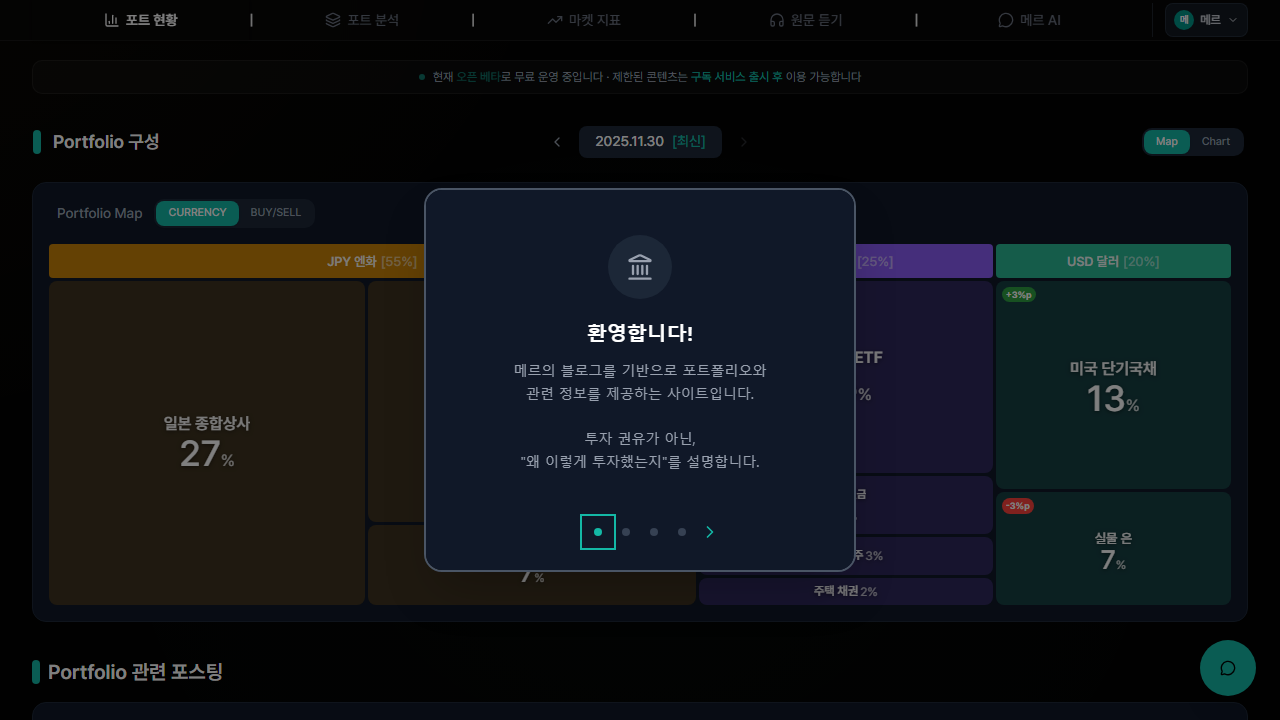
| 제목 | 설명 |
|---|---|
| 환영합니다! | 사이트 소개 — 투자 권유가 아닌 투자 근거 설명 |
| 원문 듣기 | 블로그 글 음성 듣기 (시리즈 연속 재생 포함) |
| 마켓 & 주요 일정 | 핵심 시장 지표 + FOMC·고용보고서 등 글로벌 경제 일정 |
| 포트폴리오 | 보유 종목·비중 확인 + PEST 분석 기반 투자 테마 |
| 메르 AI | 블로그 기반 Q&A 챗봇 |
하단의 좌우 화살표로 단계를 이동하고, 마지막 단계에서 [시작하기] 를 누르면 닫힙니다. 나중에 다시 보고 싶다면 하단 [도움말] 을 클릭하면 됩니다.
2. 원문 듣기
메르의 블로그 글을 원문 그대로 음성으로 들을 수 있는 탭입니다.
2-1. 에피소드 목록
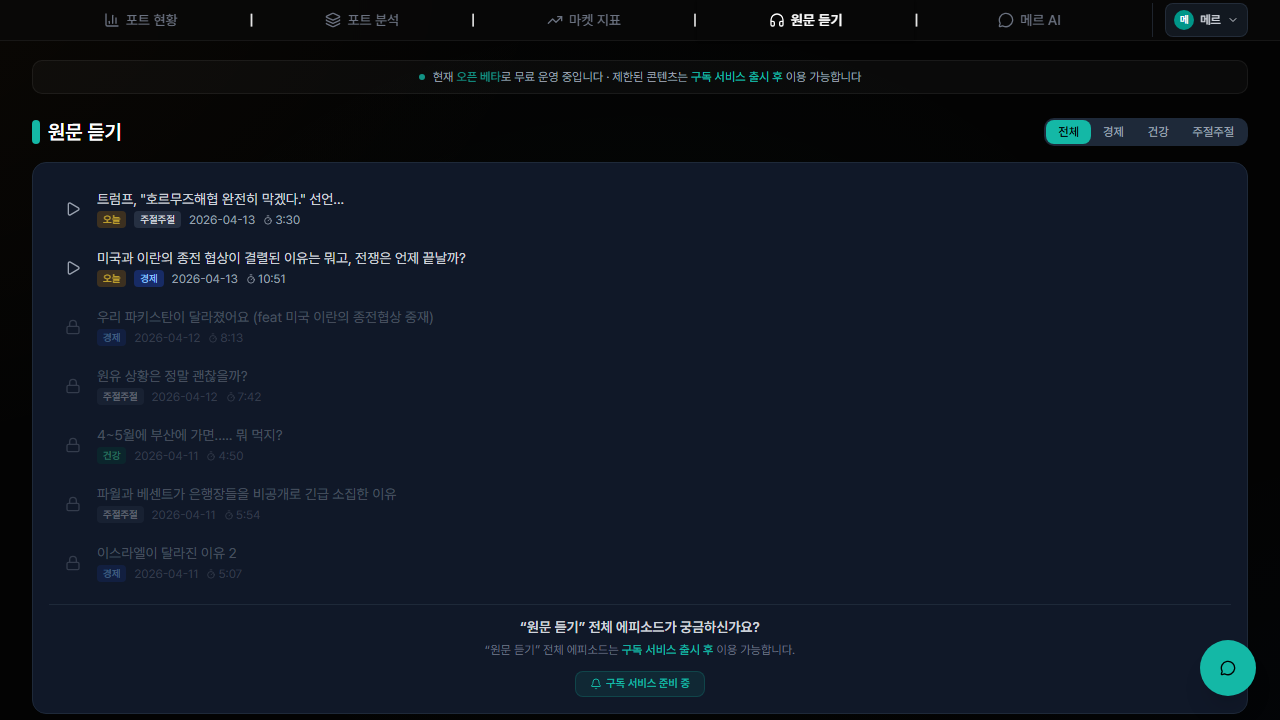
뷰 전환 토글 (우측 상단):
| 뷰 | 아이콘 | 설명 |
|---|---|---|
| 목록 | 기본 — 에피소드를 날짜 내림차순으로 하나씩 나열 | |
| 시리즈 | 관련 에피소드를 시리즈로 묶어서 표시 → 2-2. 시리즈 모아듣기 |
공개 범위:
- 오늘 올라온 에피소드가 기본으로 표시됩니다.
- 오늘 에피소드가 없으면 어제 에피소드로 자동 대체됩니다.
- 과거 에피소드는 잠금 상태로 회색 표시되며, 향후 구독 서비스에서 이용 가능합니다.
카테고리 필터 (우측 상단):
| 필터 | 블로그 원문 카테고리 |
|---|---|
| 전체 | 모든 에피소드 |
| 경제 | 경제/주식/국제정세/사회 |
| 일상 | 건강/의학/맛집/일상/역사등 |
| 주절주절 | 주절주절 |
에피소드 카드 읽는 법:
| 요소 | 설명 |
|---|---|
| 재생 | 아이콘 클릭 시 즉시 재생 시작 |
| 재생 중 표시 | 재생 중인 에피소드에 이퀄라이저 음파 애니메이션 표시 |
| 제목 | 블로그 글 원문 제목 (길면 자동 가로 스크롤) |
| 오늘 뱃지 | 오늘 오늘 올라온 에피소드에 표시 |
| 카테고리 뱃지 | 경제 건강 주절주절 |
| 날짜 + 재생 시간 | 발행일과 총 재생 시간 |
2-2. 시리즈 모아듣기

우측 상단 [시리즈] 토글을 누르면 같은 주제로 연결된 에피소드들이 하나의 카드로 묶여 표시됩니다.
시리즈 카드 구성:
| 요소 | 설명 |
|---|---|
| 시리즈 제목 | 카드를 클릭하면 아래로 펼쳐지며 소속 에피소드가 목록으로 표시됩니다 |
| 총 편수 뱃지 | 총 2편 시리즈에 속한 에피소드 수 |
| 총 재생 시간 | 모든 편을 이어 들었을 때의 총 길이 |
| 1편 2편 편 번호 | 펼쳐진 에피소드 행 좌측에 표시 — 오래된 순으로 1편 → 2편 |
- 첫 번째 시리즈는 자동으로 펼쳐진 상태로 표시됩니다.
- 한 시리즈 안의 에피소드를 클릭하면 시리즈 큐 모드로 진입하여, 다음 편이 자동으로 이어서 재생됩니다.
- 시리즈 큐 모드에 진입하면 시리즈 카드 제목과 테두리가 틸 색상으로 강조됩니다.
2-3. 오디오 플레이어
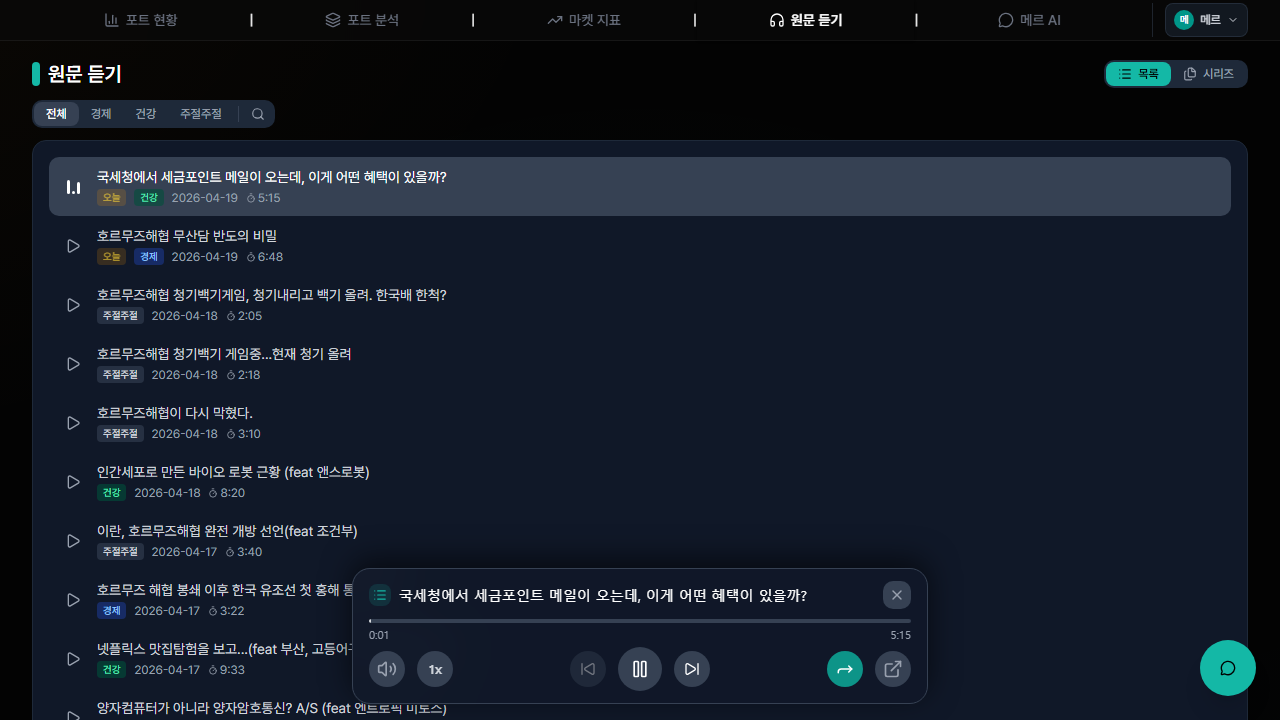
에피소드를 재생하면 화면 하단에 고정 오디오 플레이어 바가 나타납니다. 다른 탭으로 이동해도 재생이 유지됩니다.
플레이어 레이아웃: 좌측(설정) — 중앙(재생 컨트롤) — 우측(반복/원문)
모드 배지 (에피소드 제목 왼쪽):
| 모드 | 배지 | 설명 |
|---|---|---|
| 목록 모드 | 목록 뷰에서 단일 에피소드를 재생 중 | |
| 시리즈 모드 | 1/2 | 시리즈 큐 모드 — 현재 편 / 총 편 수 표시 |
| 위치 | 컨트롤 | 기능 |
|---|---|---|
| 좌측 | 1x | 재생 속도 — 클릭할 때마다 1x → 1.2x → 1.5x → 2x → 1x 순환 |
| 중앙 | / | 재생 / 일시정지 |
| — | 진행률 바 | 클릭 또는 드래그로 재생 위치 이동. 좌우에 경과/남은 시간 표시 |
| 우측 | 반복 모드 | 연속 재생(기본) → 역순 연속 → 1곡 반복 순환 |
시리즈 큐 모드 (시리즈 뷰에서 에피소드를 재생한 경우):
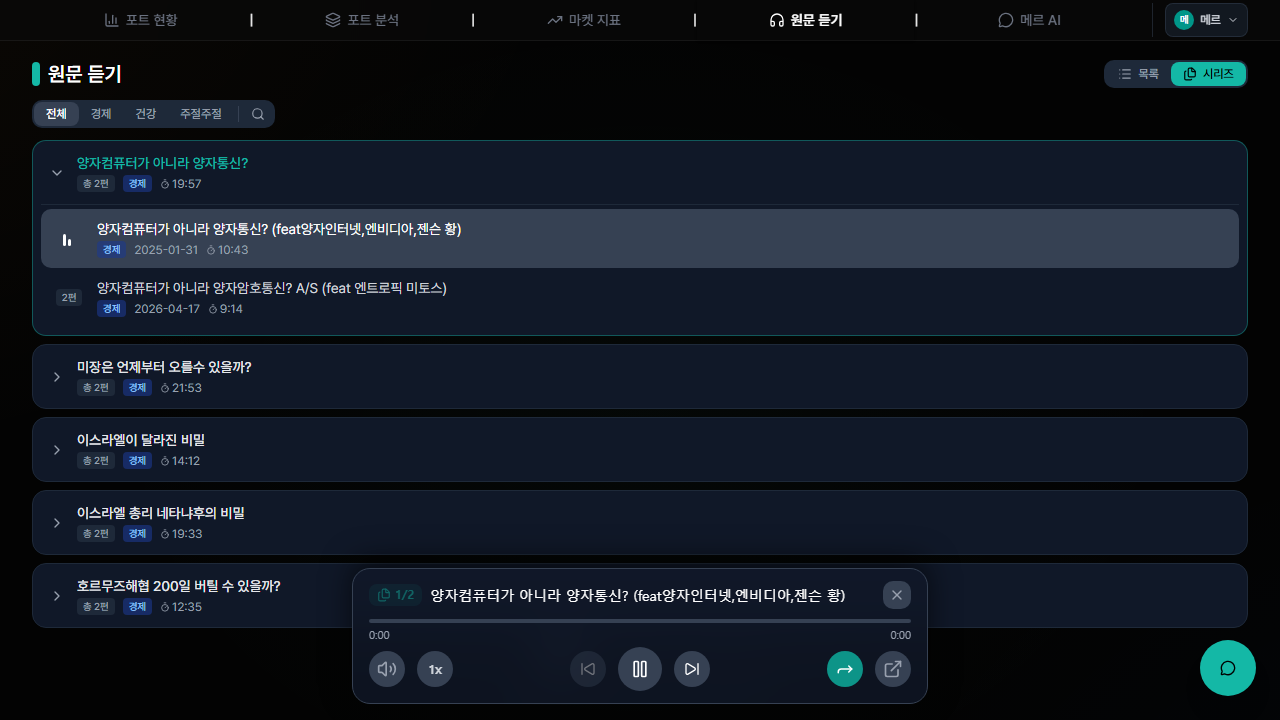
시리즈 모아듣기에서 에피소드를 재생하면 플레이어가 시리즈 큐 모드로 전환됩니다. 이전/다음 버튼이 시리즈 내 편 이동으로만 동작하며, 반복 모드도 시리즈 전용으로 바뀝니다.
3. 마켓 지표
메르가 매일 확인하는 핵심 시장 지표를 한눈에 보여주는 탭입니다.
3-1. 지표 카드 읽는 법
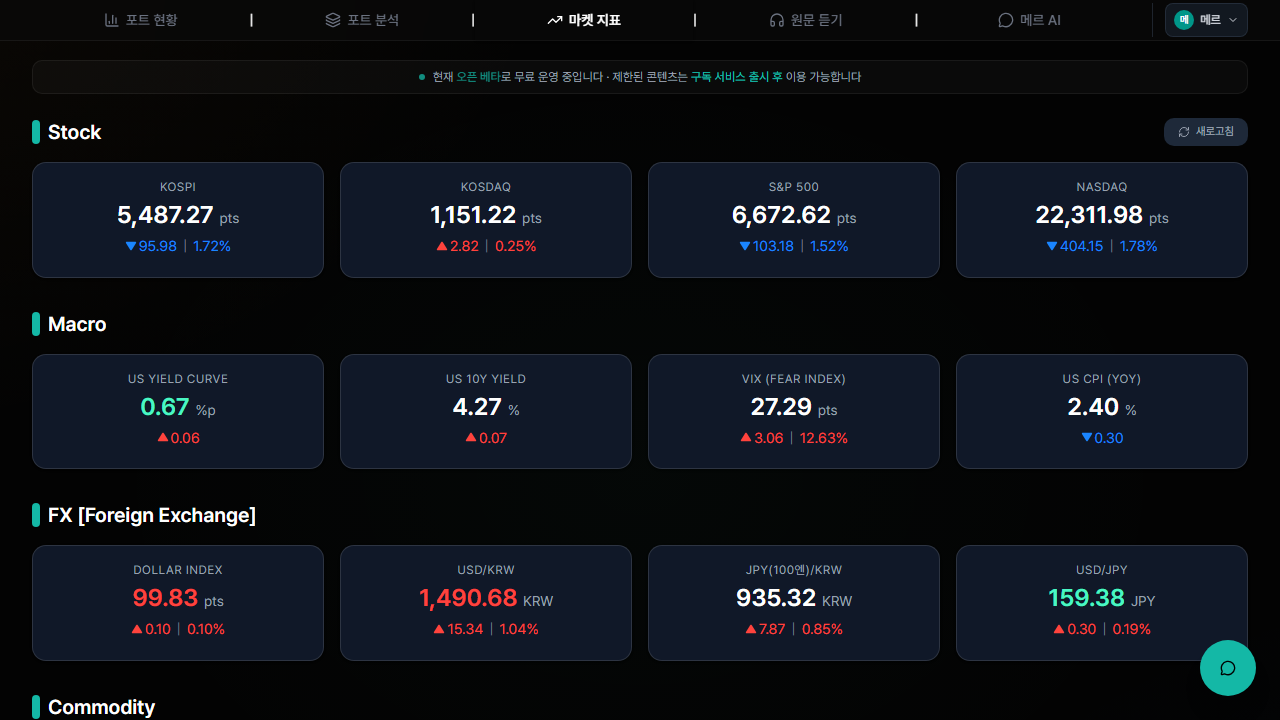
지표는 4개 카테고리로 구분됩니다:
| 카테고리 | 포함 지표 |
|---|---|
| Stock | KOSPI, KOSDAQ, S&P 500, NASDAQ |
| Macro | US Yield Curve, US 10Y Yield, VIX (Fear Index), Headline CPI (YoY), Core CPI (YoY) |
| FX | Dollar Index, USD/KRW, JPY(100엔)/KRW, USD/JPY |
| Commodity | Gold/Silver Ratio, Gold Kimchi Premium, WTI Crude Oil, BDI 발틱건화물지수 |
각 지표 카드에 표시되는 정보:
| 요소 | 설명 |
|---|---|
| 지표명 | 상단에 표시 (예: KOSPI, VIX 등) |
| 현재 값 | 큰 숫자 + 단위. 색상으로 상태 구분 — Buy / Sell / 중립 |
| 변화량 | ▲ +1.2% 상승(빨강) / ▼ -0.8% 하락(파랑) + 절댓값 + 변화율 |
값 색상의 의미:
| 색상 | 의미 |
|---|---|
| ■ 민트 | Buy 구간 — 해당 지표가 매수 유리한 영역 |
| ■ 빨강 | Sell 구간 — 해당 지표가 경계 영역 |
| ■ 흰색 | 중립 구간 |
자동 갱신: 지표 데이터는 약 30분 간격으로 자동 갱신되며, 별도의 새로고침 버튼 없이 항상 최신 상태로 유지됩니다. Stock 카테고리 헤더 우측에 마지막 갱신 시각이 표시됩니다.
원본 소스에서 값을 받지 못했을 때 (임의의 기본값이나 오래된 값을 현재 시세처럼 보여주지 않습니다):
| 표시 | 의미 |
|---|---|
| 지표명 옆 지연 + 숫자 | 이번 갱신에 실패해 마지막으로 받아온 값을 보여주는 중 (24시간 이내). 카드를 누르면 수집 시각이 나옵니다 |
| 지표명 옆 지연 + — | 24시간 넘게 값을 받지 못해 숫자를 표시하지 않음 |
| "시장 지표를 불러오지 못했습니다" | 지표 서버 응답 자체가 실패 — 다시 시도 버튼으로 재요청 |
3-2. 지표 상세 보기
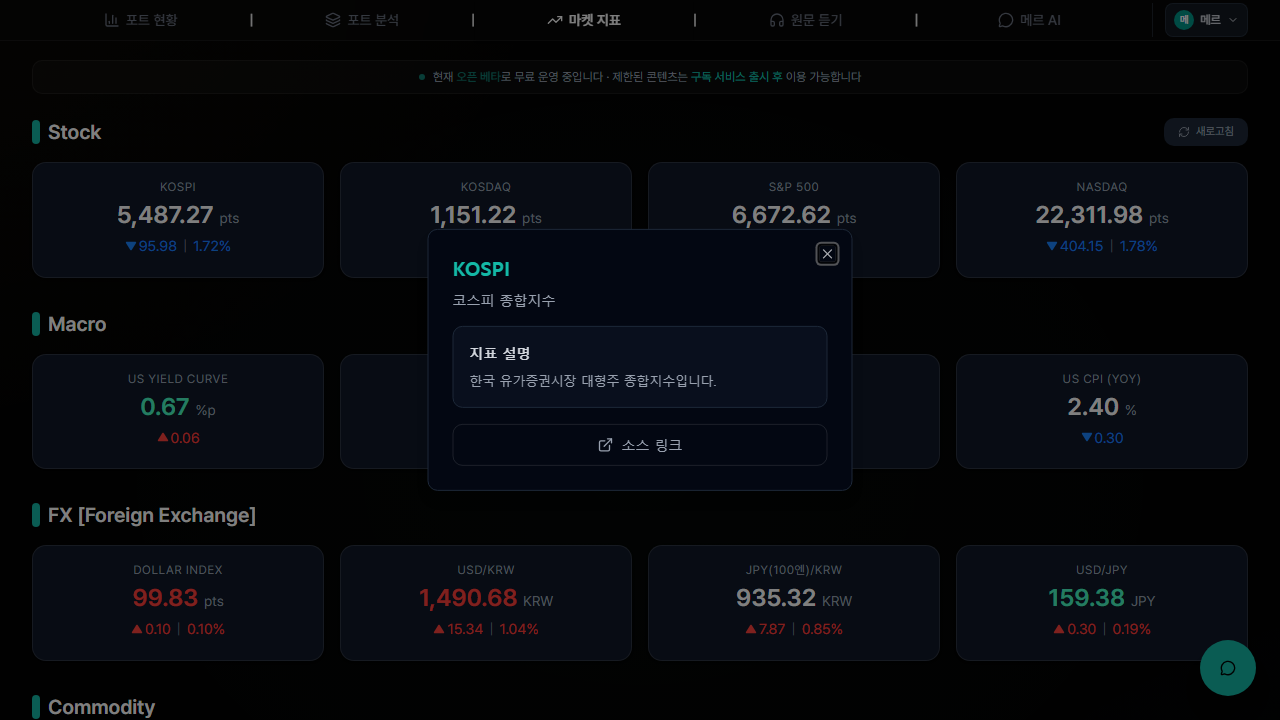
지표 카드를 클릭하면 상세 팝업이 열립니다:
| 섹션 | 내용 |
|---|---|
| 지표 설명 | 이 지표가 무엇인지, 왜 중요한지 |
| 전략 가이드 | 값 범위별 시장 해석. 현재 해당하는 구간에 ◀ 화살표 + 현재값 표시 |
| 소스 링크 | 원본 데이터 출처 (클릭 시 새 탭으로 이동) |
전략 가이드의 3개 구간은 Buy / 중립 / Sell 으로 색이 구분됩니다.
4. 주요 일정
글로벌 금융 시장에 영향을 줄 수 있는 주요 경제 일정을 월별 타임라인으로 보여주는 탭입니다. FOMC · 고용보고서 · 물가지표 등 핵심 발표 일정과 관전 포인트를 한눈에 확인할 수 있습니다.
4-1. 월별 일정 탐색
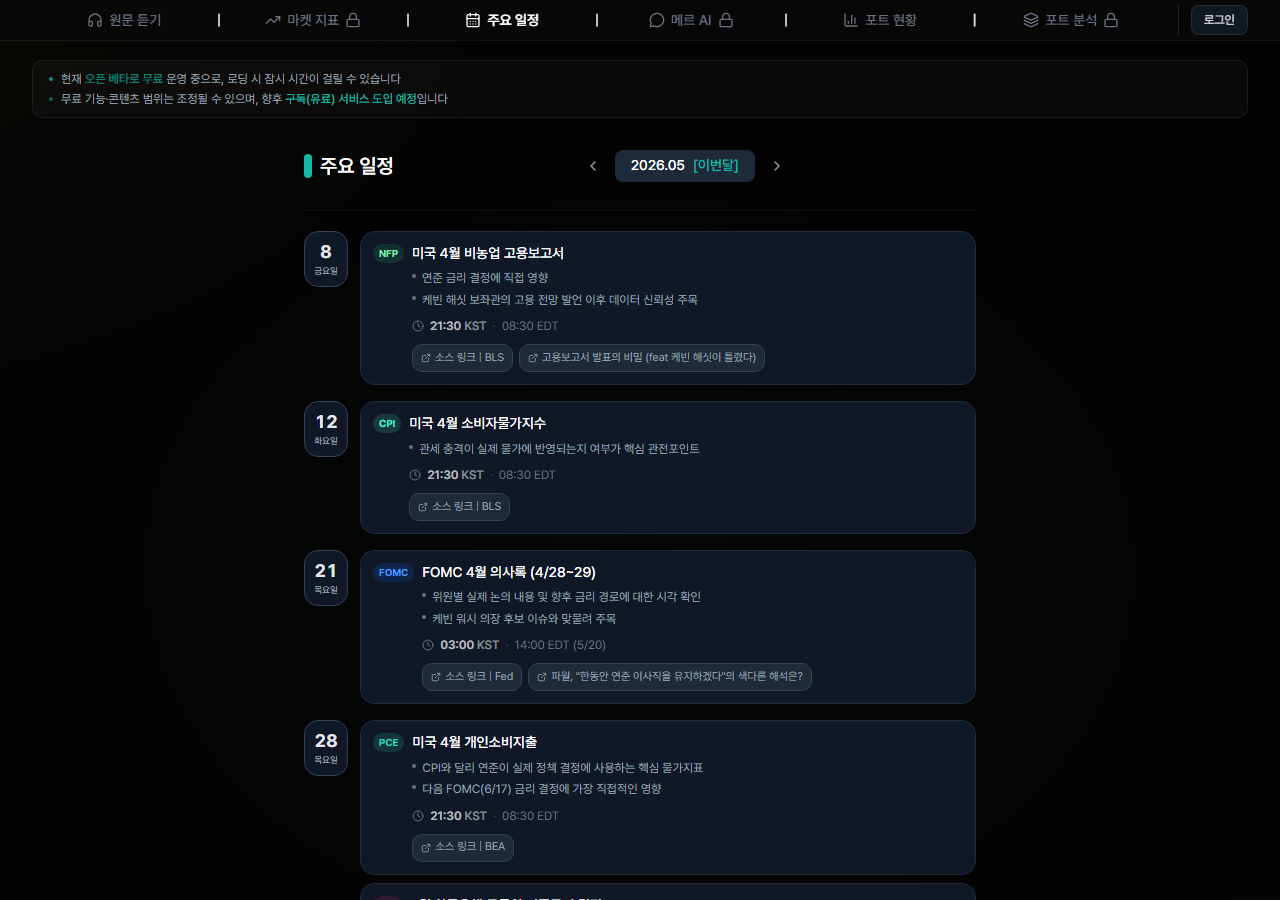
상단 ← → 화살표로 월을 이동하며, 탭 진입 시 다음 일정이 있는 가장 가까운 달로 자동 이동합니다. 현재 이번 달을 보고 있는 경우 중앙 날짜 표시에 [이번달] 배지가 함께 나타납니다.
이번 달 보기: 이미 지난 일정은 위쪽에, 앞으로 예정된 일정은 아래쪽에 구분되어 표시됩니다.
4-2. 일정 카드 읽는 법
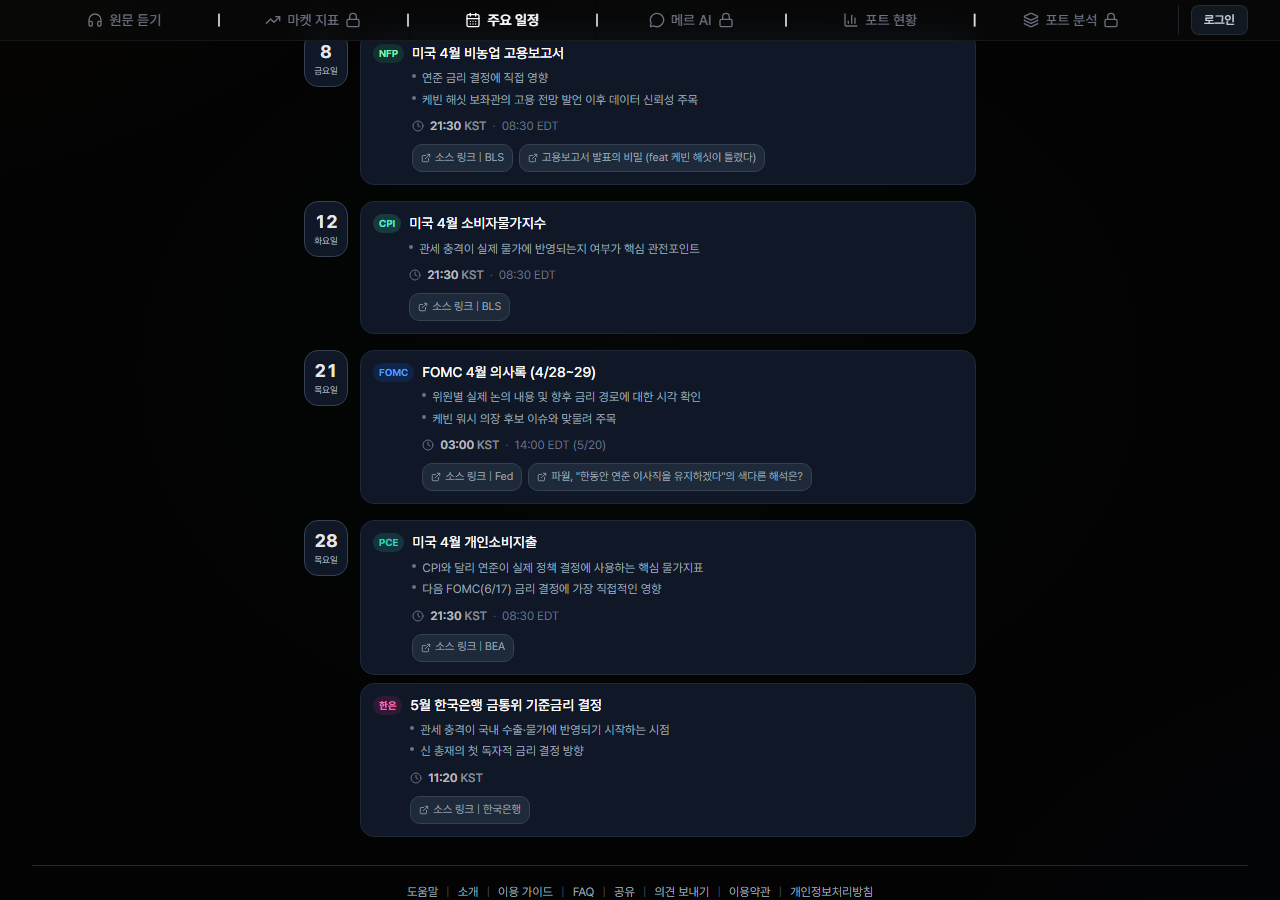
각 일정은 날짜 기둥 + 이벤트 카드의 2열 구조로 표시됩니다.
날짜 기둥:
| 표시 | 의미 |
|---|---|
| 20 틸 배경 | 오늘 날짜 |
N월 텍스트 | 정확한 날짜 미확정 — 해당 월 중 발표 예정 |
날짜 아래 미확정 | 위와 동일 |
이벤트 카드 구성:
| 요소 | 설명 |
|---|---|
| 카테고리 배지 | 이벤트 종류 색상 구분 — 아래 표 참조 |
| 제목 | 이벤트 명칭 |
| 추정 배지 | 발표 날짜가 아직 공식 확정되지 않은 경우 |
| 설명 (불릿 목록) | 이벤트의 주요 관전 포인트 |
| 시간 | KST 기준 발표 시각 (원본 시간대 병기) |
| 소스 링크 | BLS · Fed · BOJ · BEA · 한국은행 등 공식 데이터 출처 |
| 블로그 링크 | 해당 일정과 핵심 내용이 일치하는 메르 블로그 포스트 |
카테고리 배지 종류:
| 배지 | 의미 |
|---|---|
| FOMC | 미국 연방공개시장위원회 — 금리 결정·의사록 |
| BOJ | 일본은행 금리 결정 |
| 한은 | 한국은행 금융통화위원회 기준금리 결정 |
| CPI | 미국 소비자물가지수 |
| PCE | 미국 개인소비지출 물가지수 |
| NFP | 미국 비농업 고용보고서 |
| 바이오 | 임상시험·신약 승인 등 바이오 이벤트 |
| 법안·정책 | 주요 법안 통과·정책 발표 |
| 시장 | 기타 시장 이벤트 |
| 기술 | 기술·우주 관련 이벤트 |
| 부동산 | 부동산 관련 지표 |
| 정치 | 선거·정치 이벤트 |
데이터 출처: 메르 블로그 포스트 분석 + FOMC · BOJ · BLS 등 공식 발표 일정을 기반으로 구성합니다. 추정 배지가 표시된 일정은 실제 발표일과 다를 수 있습니다.
5. 메르 AI
메르의 블로그 글을 기반으로 질문에 답변하는 AI 챗봇 탭입니다.
5-1. 질문하기
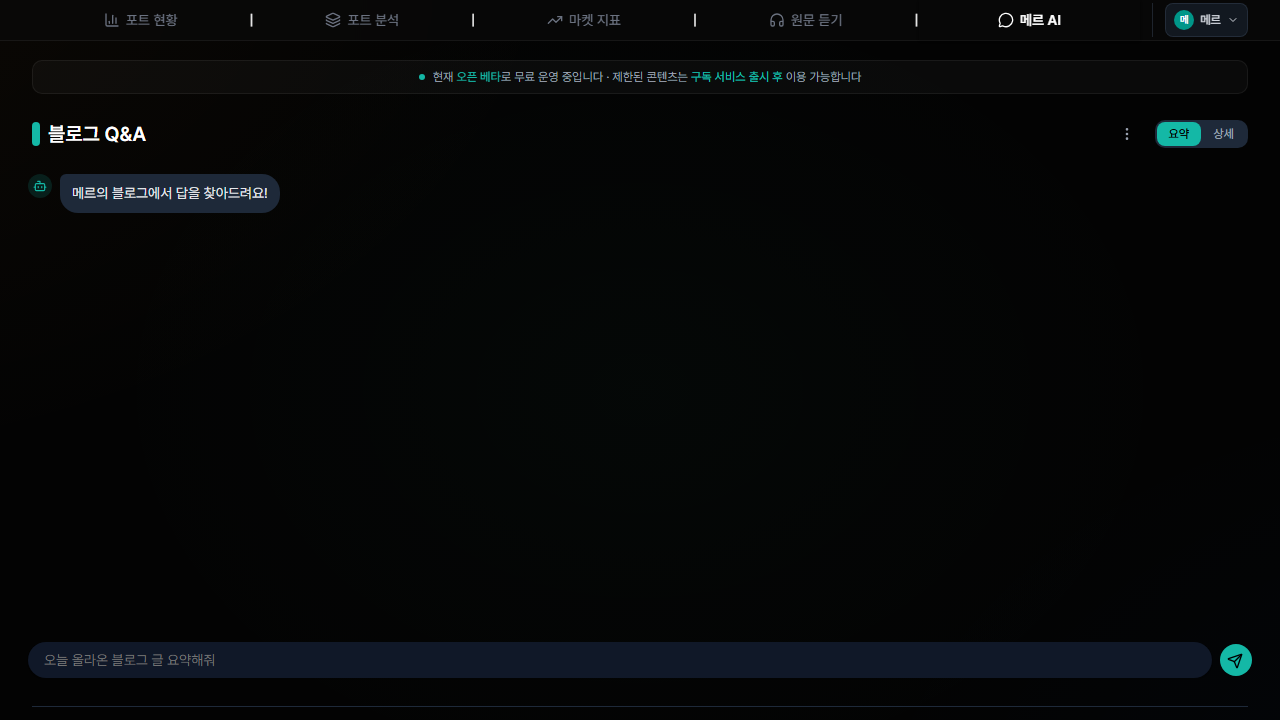
하단 입력창에 궁금한 내용을 입력하고 [전송] 을 누르면, 메르의 블로그 글에서 관련 내용을 찾아 답변합니다.
질문 예시:
- "2025년 하반기 포트폴리오 변경 내용 알려줘"
- "은 투자를 시작한 근거가 뭐야?"
- "오늘 올라온 블로그 글 요약해줘"
- "호르무즈해협 봉쇄가 한국 조선업에 미치는 영향은?"
이용 제한:
| 항목 | 내용 |
|---|---|
| 일일 사용 횟수 | 무료 회원은 1일 3회. 헤더에 민트색 점으로 남은 횟수 확인 (사용 시 회색으로 변경) |
| 대화 초기화 | 우측 상단 [⋮] → 대화 초기화로 대화 기록 삭제 가능 |
5-2. 요약/상세 모드
우측 상단의 [요약] / [상세] 토글로 답변 스타일을 선택할 수 있습니다.
| 모드 | 설명 |
|---|---|
| 요약 | 핵심만 간결하게 답변 |
| 상세 | 관련 근거와 원문 인용을 포함한 자세한 답변 |
5-3. 원문 연결 & 음성 재생
AI 답변에는 참고한 블로그 글의 원문 라인이 포함됩니다. 원문 라인 앞에는 아이콘이 표시됩니다:
- 링크 아이콘 — 원문 읽기 (블로그 링크)
- 헤드폰 아이콘 (틸 색상) — 해당 글의 음성 에피소드가 매칭됨. 클릭 → 팝업에서 [원문 듣기] / [원문 읽기] 선택 가능
플로팅 위젯: 메르 AI 탭이 아닌 다른 탭에서도, 데스크톱 화면 우측 하단에 작은 채팅 위젯이 표시됩니다.
6. 포트 현황
메르의 현재 포트폴리오 구성을 시각적으로 보여주는 탭입니다.
6-1. Map 뷰 (트리맵)
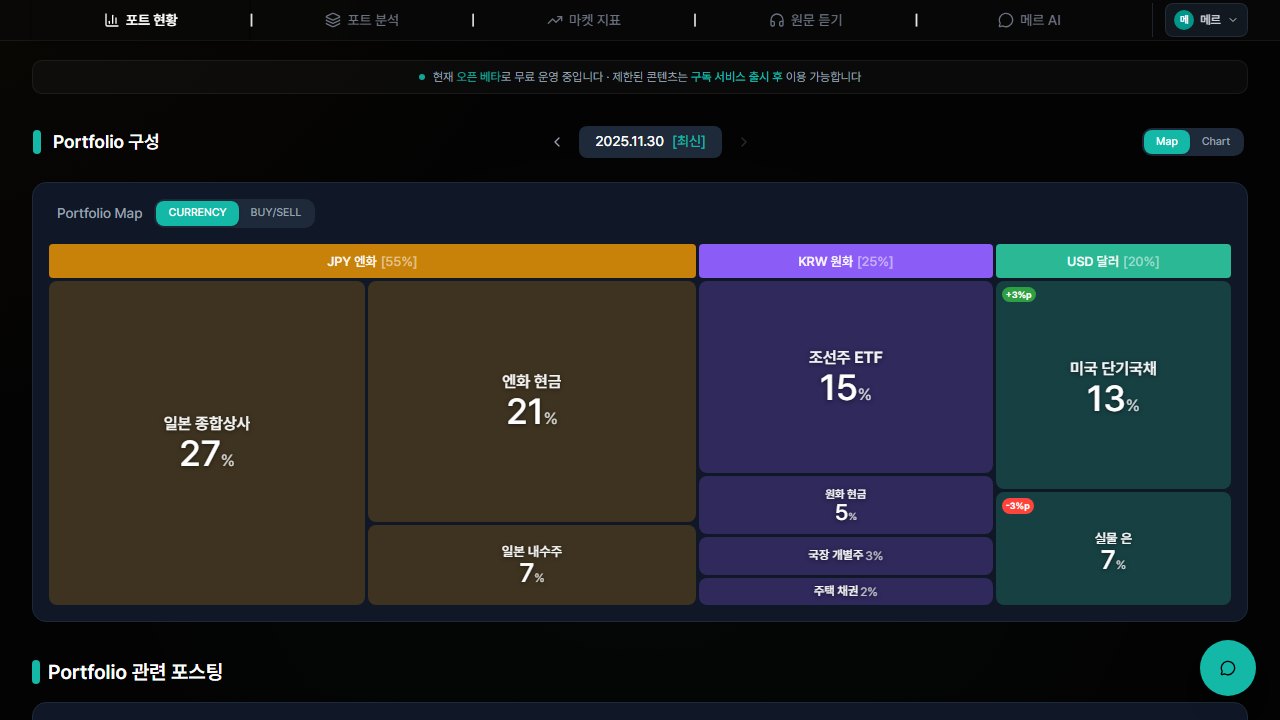
기본 화면입니다. 각 자산의 비중을 면적으로 나타내는 트리맵 차트가 표시됩니다.
트리맵 타일:
- 각 타일은 하나의 자산을 나타냅니다 (자산명 + 비중 %).
- 타일 상단에 통화 뱃지가 컬러로 표시됩니다: KRW USD JPY
- 이전 스냅샷 대비 새로 편입된 자산은 깜빡이는 애니메이션 + NEW 뱃지로 강조됩니다.
- 타일을 클릭하면 해당 자산의 상세 정보가 팝업으로 표시됩니다. → 6-2. 자산 상세 보기
뷰 모드 전환 (트리맵 상단 뱃지 클릭):
| 모드 | 분류 기준 | 설명 |
|---|---|---|
| CURRENCY | 통화별 | KRW(원화), USD(달러), JPY(엔화) 등으로 그룹핑 |
| BUY/SELL | 리스크별 | Safe(안전자산) / Risk(위험자산)로 그룹핑 |
날짜 이동:
- ← (이전): 이전 포트폴리오 스냅샷으로 이동합니다.
- 무료 회원은 1회 이동 가능, 2회차부터 "구독 전용 기능입니다" 안내가 표시됩니다.
- → (최신): 가장 최근 스냅샷으로 복귀합니다.
- [최신] 뱃지가 보이면 현재 최신 데이터를 보고 있다는 뜻입니다.
6-2. 자산 상세 보기
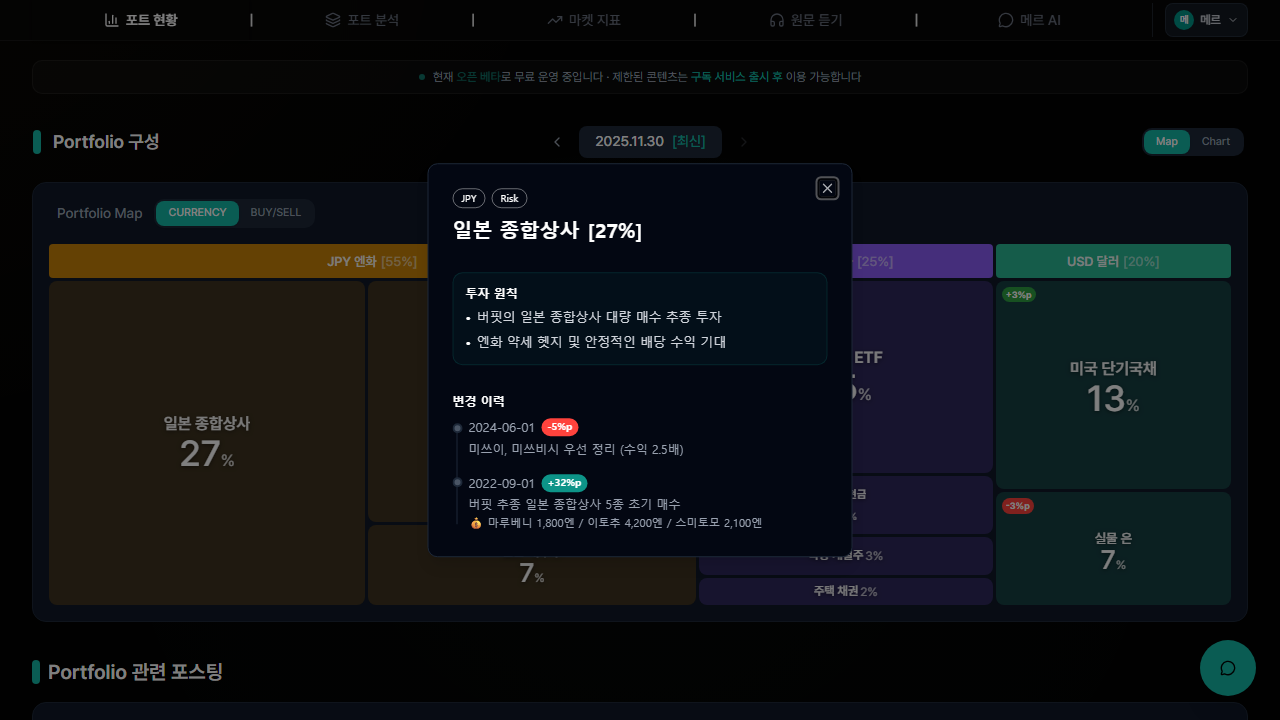
트리맵에서 타일을 클릭하면 해당 자산의 상세 정보 팝업이 열립니다.
| 항목 | 설명 |
|---|---|
| 통화 뱃지 | 해당 자산의 통화 — KRW USD JPY |
| 리스크 뱃지 | Safe / Risk 안전자산 / 위험자산 구분 |
| 자산명 [비중%] | 현재 자산명과 포트폴리오 내 비중 |
| 투자 원칙 | 메르가 이 자산에 투자하는 이유와 원칙 |
| 변경 이력 | 타임라인 형태로 BUY +3%p SELL -2%p 이력, 비중 변화, 코멘트, 매입 가격 표시 |
6-3. Chart 뷰 (추이 차트)
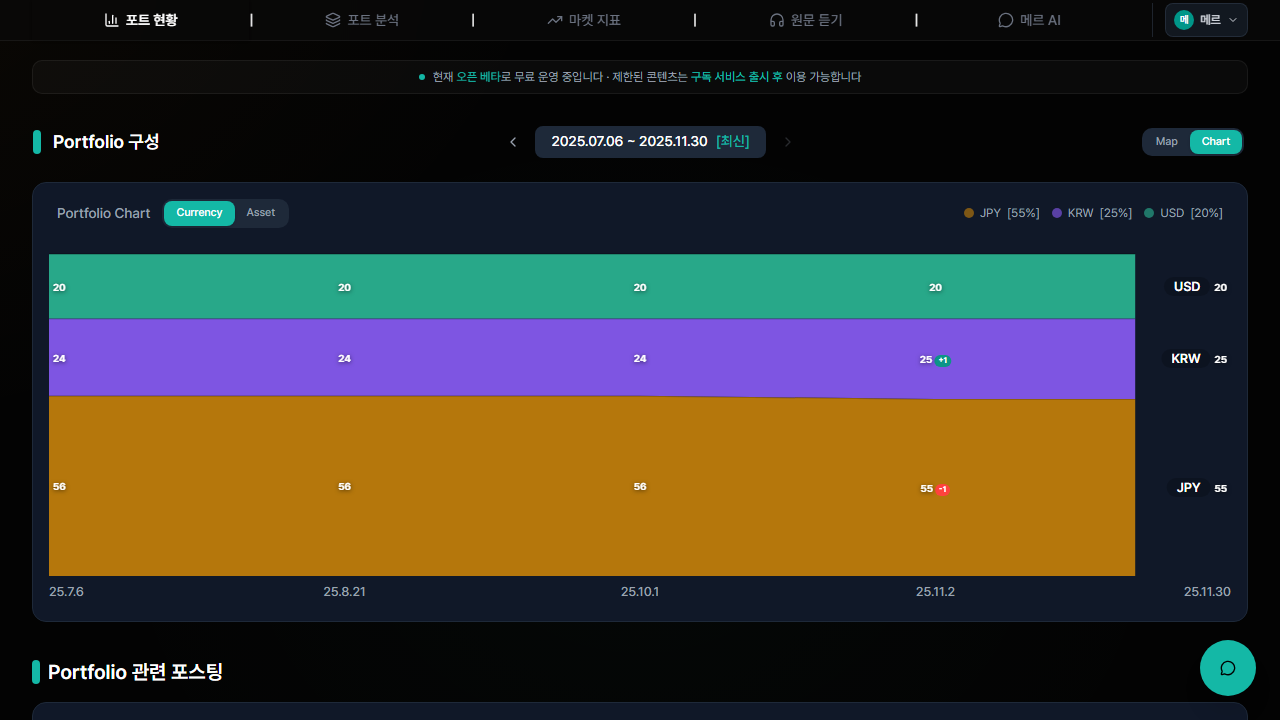
우상단의 [Chart] 버튼을 누르면 시간에 따른 포트폴리오 구성 변화를 영역 차트로 확인할 수 있습니다.
6-4. EXIT 섹션
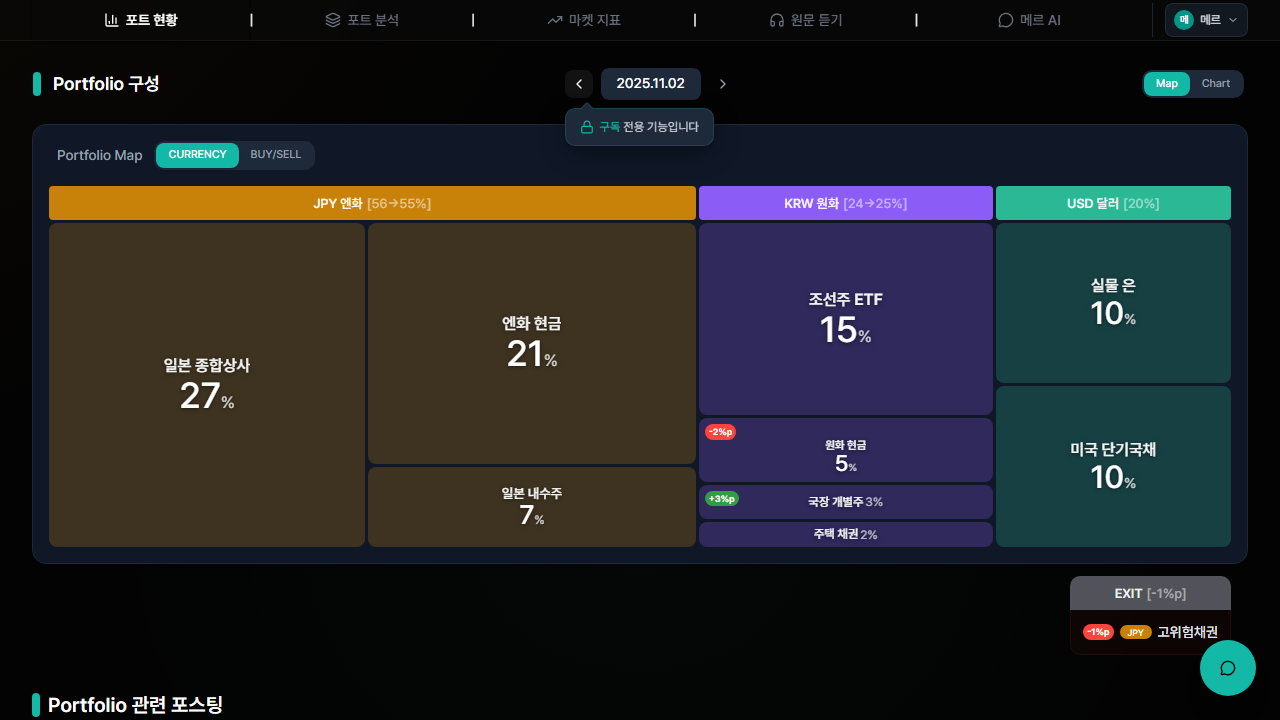
Map 뷰에서 이전 스냅샷 대비 완전 매도(비중 0%)된 자산이 있으면, 차트 아래에 EXIT 섹션이 나타납니다.
6-5. 수익률 분석
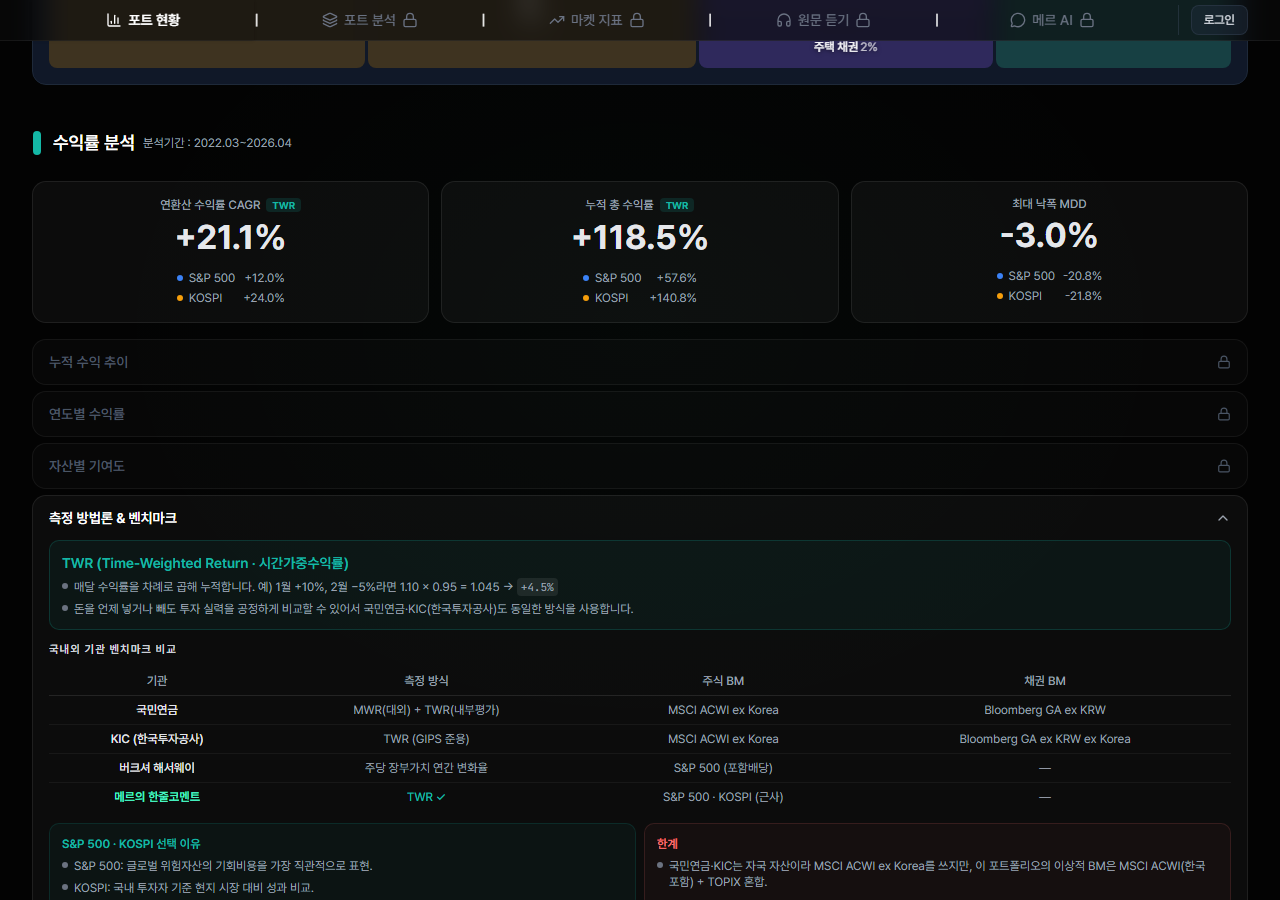
포트폴리오의 성과를 수익률로 정량화하여 보여주는 섹션입니다. 포트 현황 탭 하단에 위치합니다.
| 항목 | 설명 |
|---|---|
| KPI 카드 (3개) | 누적 수익률 · 연간 수익률(CAGR) · 최대 낙폭(MDD) |
| 누적 수익 추이 | 메르 포트 vs S&P 500 · KOSPI 꺾은선 차트 구독 전용 |
| 연도별 수익률 | 연도별 바 차트 구독 전용 |
| 자산별 기여도 | 개별 자산 기여 수평 바 구독 전용 |
6-6. Portfolio 관련 포스팅
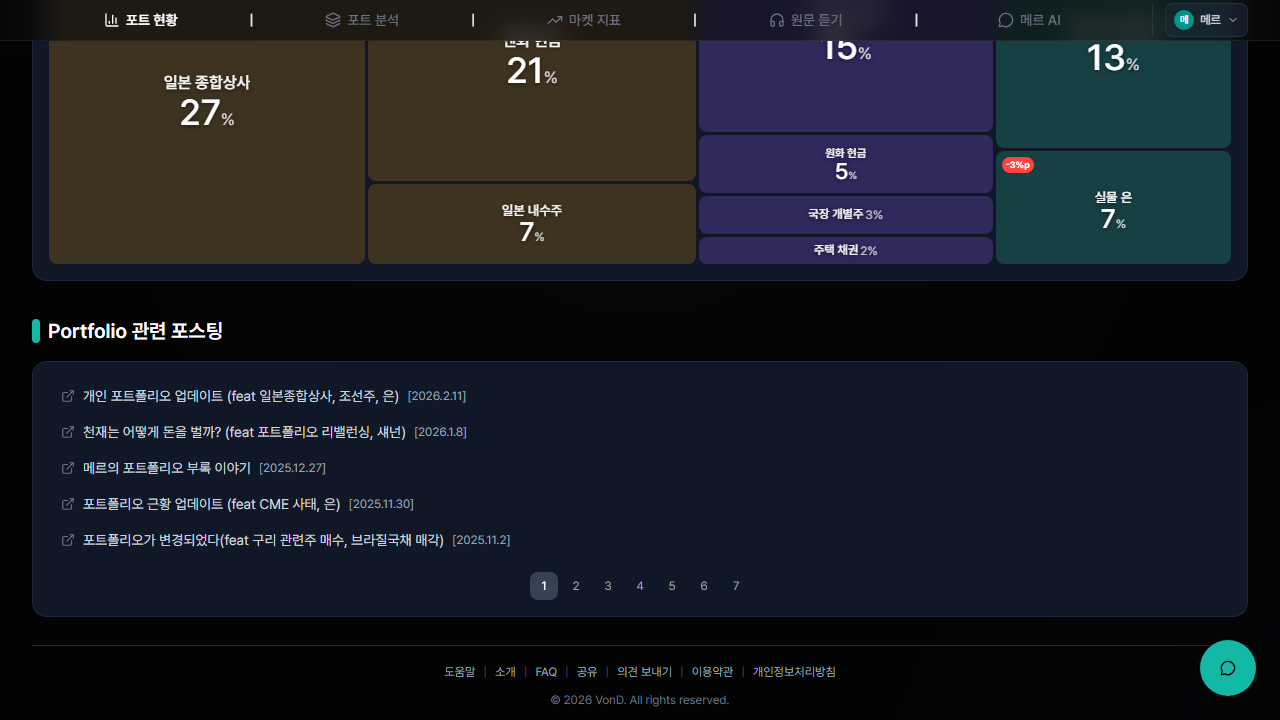
트리맵 아래에 포트폴리오와 관련된 메르의 블로그 글 목록이 표시됩니다.
7. 포트 분석
메르의 포트폴리오가 왜 이렇게 구성되었는지를 2단계로 분석하는 탭입니다.
7-1. STEP 1: 기본 원칙
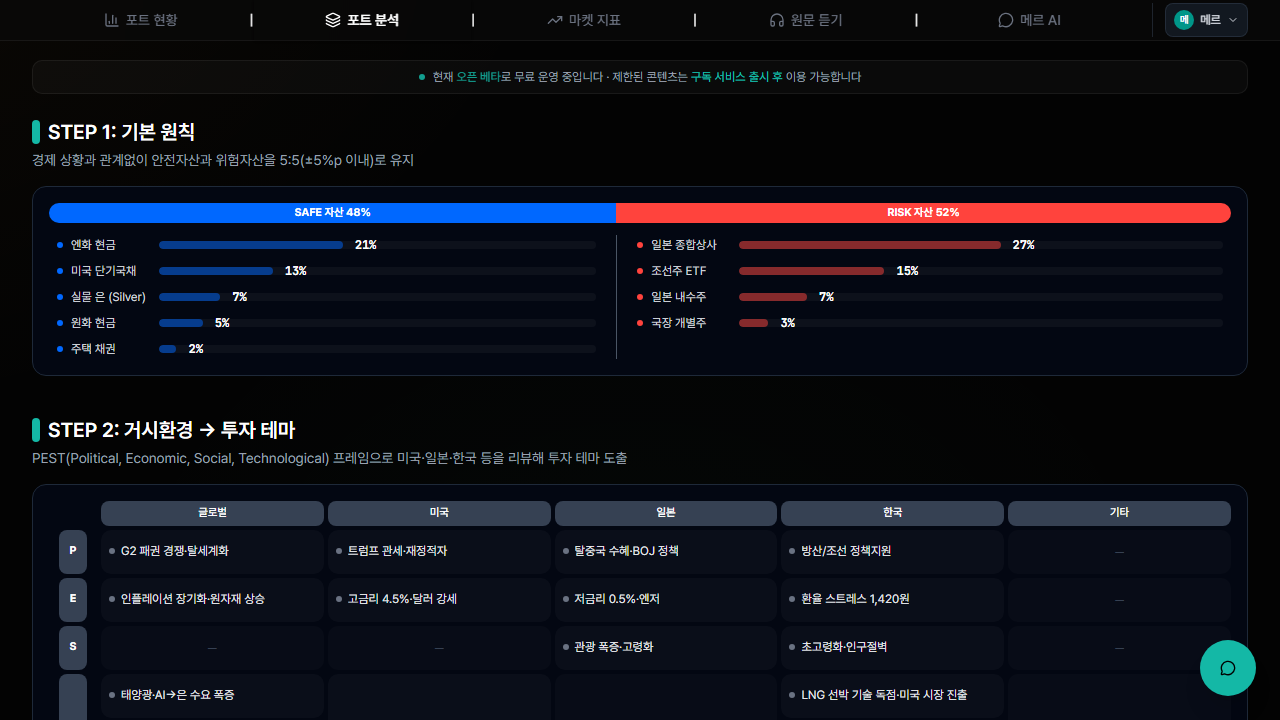
메르의 포트폴리오는 안전자산(Safe)과 위험자산(Risk)을 5:5 비율로 유지하는 것이 기본 원칙입니다.
| 요소 | 설명 |
|---|---|
| 수평 비율 바 | SAFE : RISK 현재 비율을 시각적으로 표시 |
| 편중 경고 | 목표(50:50)에서 ±5%p 이상 벗어나면 경고 메시지 표시 |
| 자산 목록 | Safe/Risk 각각의 자산을 막대 그래프로 비중 순 나열 |
7-2. STEP 2: 거시환경 → 투자 테마
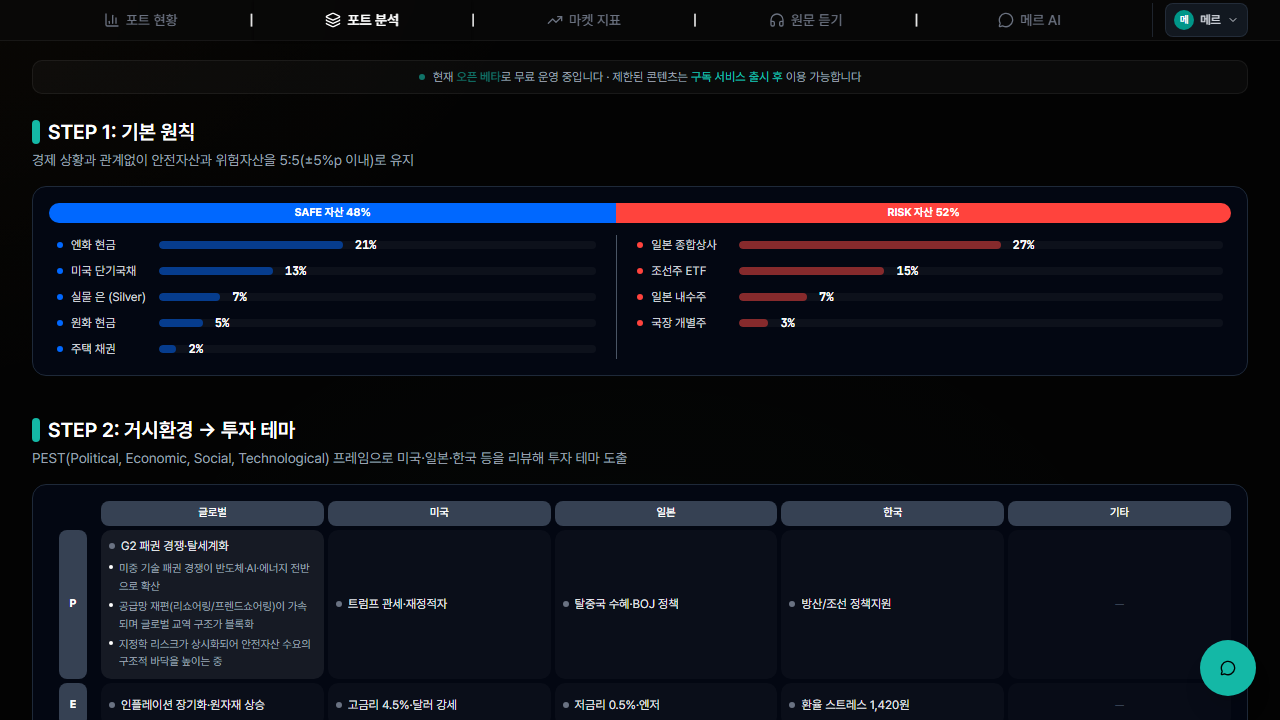
PEST(정치·경제·사회·기술) 분석을 5×4 그리드로 시각화합니다. 각 셀을 클릭하면 해당 환경 요인의 상세 설명이 아래로 펼쳐지고, 투자 테마 카드에 마우스를 올리면 관련 PEST 셀이 파란색으로 강조됩니다.
7-3. 투자 테마 카드
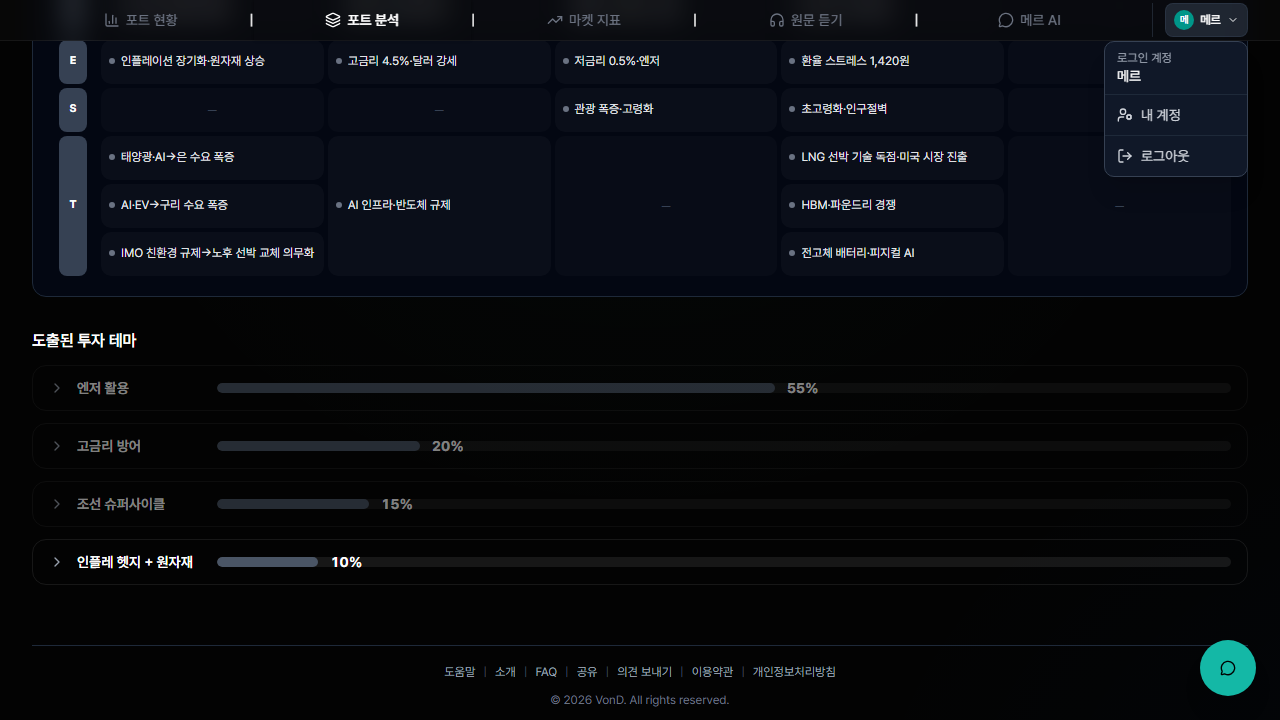
PEST 매트릭스 아래에 도출된 투자 테마가 카드 형태로 나열됩니다.
| 항목 | 설명 |
|---|---|
| 자산군 목록 | 테마에 속한 개별 자산 + 통화 뱃지 + 비중(%) |
| 관련 지표 게이지 | 이 테마와 관련된 시장 지표의 현재 값과 위치 |
무료 회원은 비중이 가장 낮은 1개 테마만 미리보기 가능하며, 나머지를 클릭하면 "구독 전용" 안내가 3초간 표시됩니다.
8. 팩트 링크
메르가 블로그에서 자주 인용하는 외부 데이터 사이트를 한곳에 모아둔 탭입니다. 연준·거래소·통계청 등 1차 출처를 직접 확인할 수 있습니다.
8-1. 보기 모드 & 검색
상단 컨트롤 바에서 사이트를 정렬·필터·검색합니다.
| 컨트롤 | 설명 |
|---|---|
| 분야별 | 거시·금리, 해운·무역 등 분야로 그룹핑 (기본) |
| 국가별 | 미국·한국·중국 등 국가로 그룹핑 |
| 이름순 | 가나다 · abc 순 정렬 |
| ⭐ (별) | 즐겨찾기만 보기 토글 (로그인 필요) — 8-2 참조 |
| 🔍 | 사이트명·설명 검색 |
- 상단에는 메르가 특히 자주 보는 대표 사이트가 큰 카드로 표시되고, 아래 [전체 사이트 보기] 를 펼치면 분야별 전체 목록이 나옵니다.
- 각 카드: 분야·국가 배지, 사이트 약칭 + 설명, 메르가 왜 보는지, 가장 최근 인용한 메르 블로그 글 링크.
8-2. 즐겨찾기
관심 있는 사이트를 별표로 담아 모아볼 수 있습니다. 로그인 후 이용 가능합니다.
| 동작 | 설명 |
|---|---|
| 별 채우기 | 각 카드의 별을 클릭하면 teal 색으로 채워지며 즐겨찾기에 추가됩니다 |
| 즐겨찾기만 보기 | 컨트롤 바의 ⭐ 토글을 켜면 담은 사이트만 표시 — 분야별·국가별·이름순 정렬과 함께 사용 가능 |
즐겨찾기는 계정에 저장되어, 다른 기기에서 로그인해도 동일하게 보입니다.
9. 1% 서재
메르가 블로그에서 언급·추천·인용한 책을 모아둔 탭입니다.
- 상단에 Featured(핵심 책) 가 큰 표지 카드로, 그 아래에 성격별 그룹으로 나열됩니다.
- 각 책 카드: 표지, 제목, 저자 | 출판사, 메르 팁(메르의 한줄평), 책을 언급한 메르 글 링크.
분류 배지:
| 배지 | 의미 |
|---|---|
| 저서 | 메르 본인의 저서 |
| 추천 | 메르가 추천하거나 핵심으로 꼽은 책 |
| 출처 | 메르 글의 출처가 된 책 |
| 인용 | 메르 글에서 인용된 책 |
| 언급 | 베스트셀러 순위 등으로 언급된 책 |
10. 소울 식당
메르가 블로그에서 추천한 맛집을 지도와 함께 보여주는 탭입니다.
10-1. 지역 필터 & 검색
| 컨트롤 | 설명 |
|---|---|
| 전체 / 서울 / 부산 | 지역별 필터 (각 개수 표시) |
| 🔍 | 상호명 검색 |
| 내 주변 | 위치 권한을 허용하면 가까운 순으로 정렬되고 거리(km)가 표시됩니다 |
- 지도 표시: 데스크탑은 지도–리스트 좌우 split, 모바일은 지도 위·리스트 아래로 배치됩니다 (네이버 지도 패턴).
10-2. 식당 카드 & 길찾기
| 요소 | 설명 |
|---|---|
| 대표 사진 | 사진이 없으면 카테고리 이모지로 대체 |
| 연차 배지 | 노포 30년+ 10년+ |
| 지역 · 카테고리 | 시 · 구 + 음식 종류 |
| 거리 | 내 주변 정렬 시 km 단위 표시 |
| 메르 팁 | 🍴 메르의 한줄평 |
| 링크 | 메르 블로그 출처 글 + 네이버 지도 검색 |
- 길찾기: 식당의 길찾기 버튼을 누르면 네이버 · 카카오 · 티맵 · 구글 지도 중 선택해 길을 안내합니다 (티맵은 모바일 앱 전용).
11. 기타 기능
11-1. 하단 메뉴

| 메뉴 | 기능 |
|---|---|
| 도움말 | 온보딩 안내 슬라이드 다시 보기 |
| 소개 | 서비스 소개 페이지 |
| FAQ | 자주 묻는 질문 |
| 공유 | 현재 탭 링크 공유 |
| 의견 보내기 | 기능 요청·버그 제보·UX 개선 등 의견 전송 |
| 이용약관 | 서비스 이용약관 |
| 개인정보처리방침 | 개인정보 처리 관련 안내 |
11-2. 공유
[공유] 를 클릭하면:
- 모바일: 기기의 공유 시트가 열립니다 (카카오톡, 메시지 등으로 바로 전송).
- PC: 현재 탭 URL이 클립보드에 복사되고, "링크가 복사되었습니다" 토스트가 표시됩니다.
11-3. 피드백
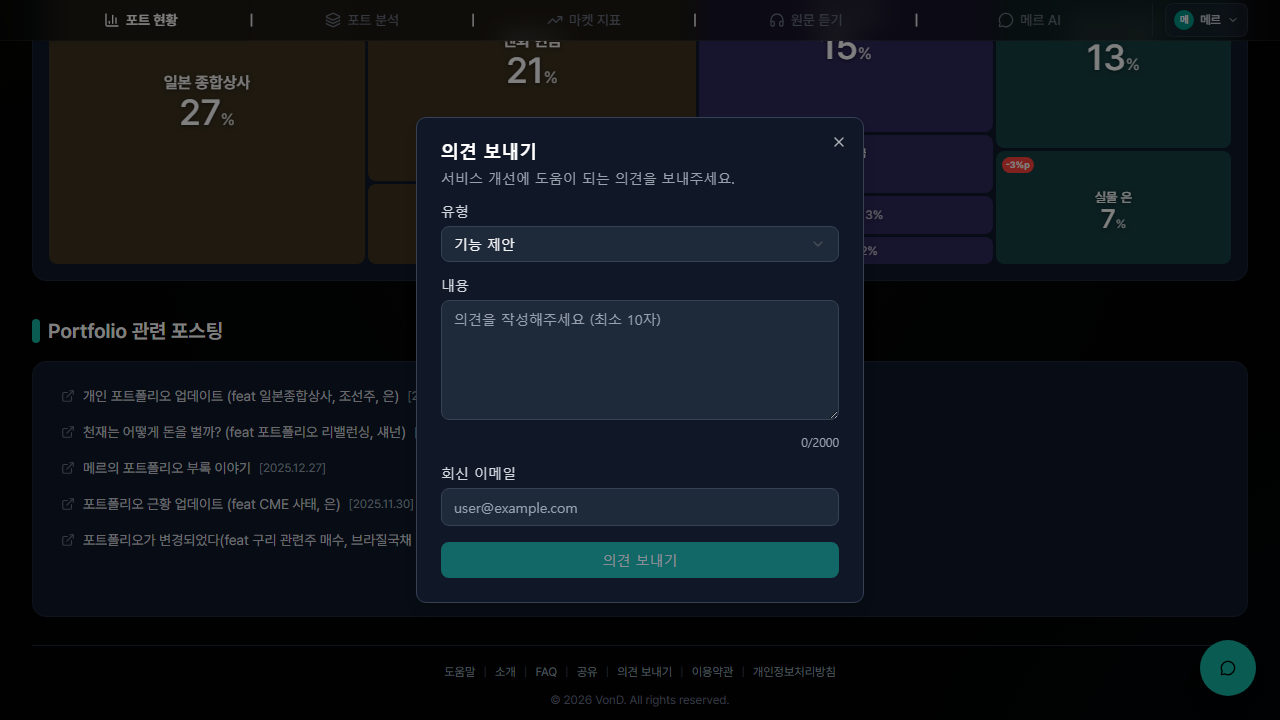
[의견 보내기] 를 클릭하면 피드백 모달이 열립니다:
- 유형 선택: 기능 제안 / 버그 신고 / 사용성 개선 / 콘텐츠 오류 / 기타
- 내용 작성: 자유롭게 의견 입력
- [의견 보내기]: 전송 완료 후 2초 뒤 자동 닫힘
11-4. 계정 관리
로그인 후 상단 프로필을 클릭하면 계정 정보 확인 및 로그아웃이 가능합니다. /account 페이지에서 [계정 삭제] 로 탈퇴할 수 있습니다.
소개
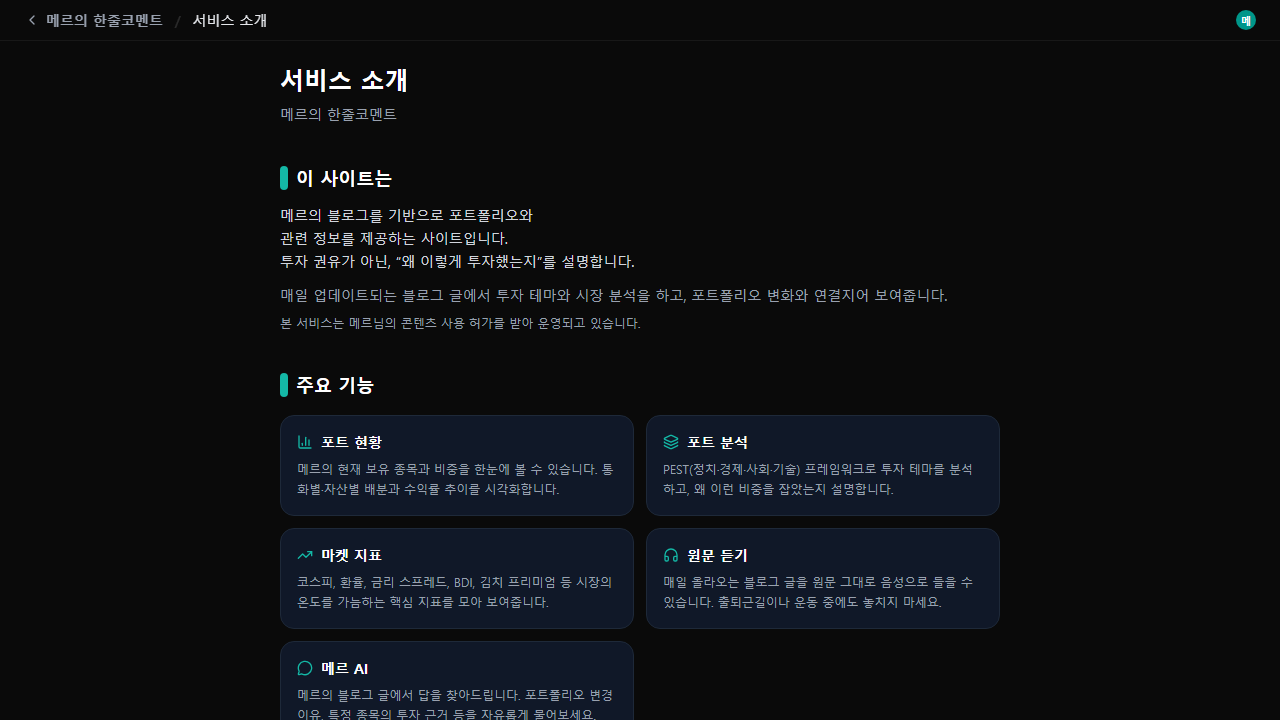
서비스 목적, 기능 소개
FAQ
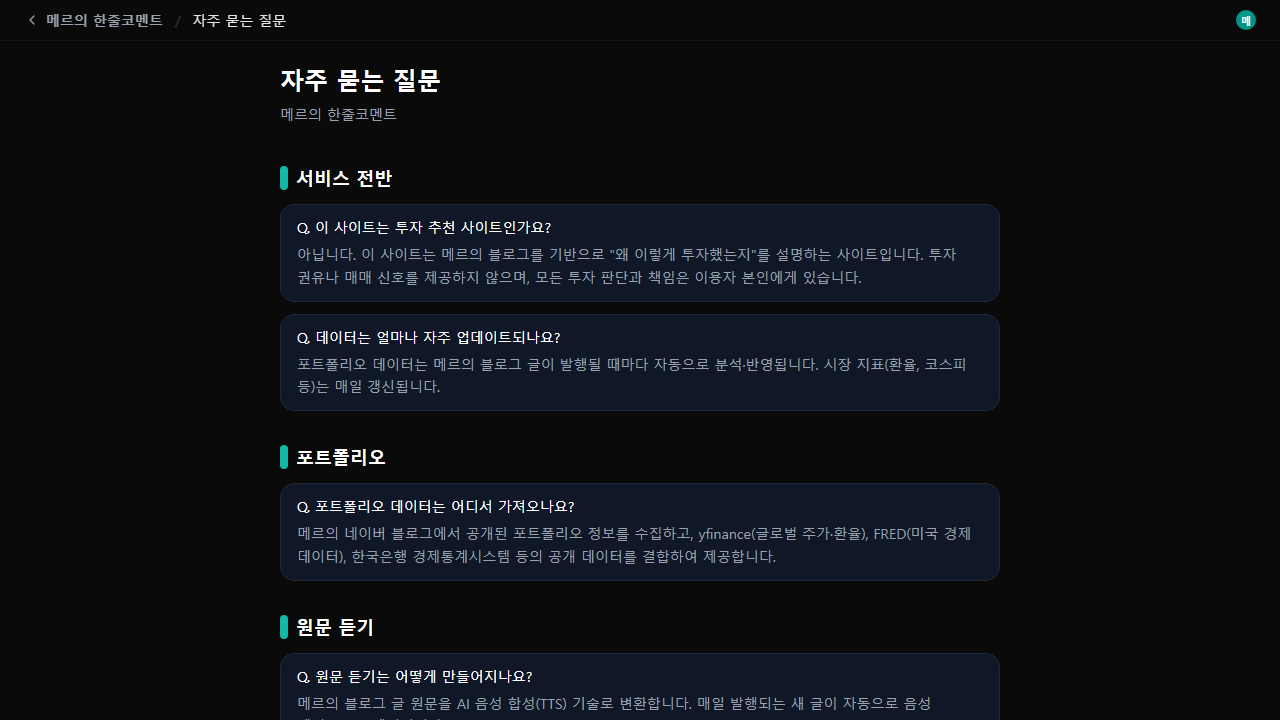
자주 묻는 질문과 답변
마지막 업데이트: 2026.10.02